Favoriten
Damit Sie während dem Rapportieren schnell zwischen Ihren oft benutzten Aufträgen wechseln können oder häufig benutzte Adressen stets griffbereit haben, bietet die PxApp Ihnen die Möglichkeit, Adressen, Aufträge und Servicepositionen als Favoriten zu kennzeichnen.
1. Favoriten erstellen
Aufträge oder Servicepositionen favorisieren
Suchen Sie wie gewohnt beim Rapportieren nach einem Auftrag oder nach einer Serviceposition. Klicken Sie in der Suche beim gewünschten Eintrag auf die drei Punkte und wählen Sie Zu Favoriten hinzufügen.
Sie können beliebig viele Aufträge und Servicepositionen als Favoriten hinzufügen.
Adressen favorisieren
Adressen suchen
Suchen Sie wie gewohnt im Adress-Modul einen gewünschten Eintrag, den Sie favorisieren möchten.
Adressen favorisieren
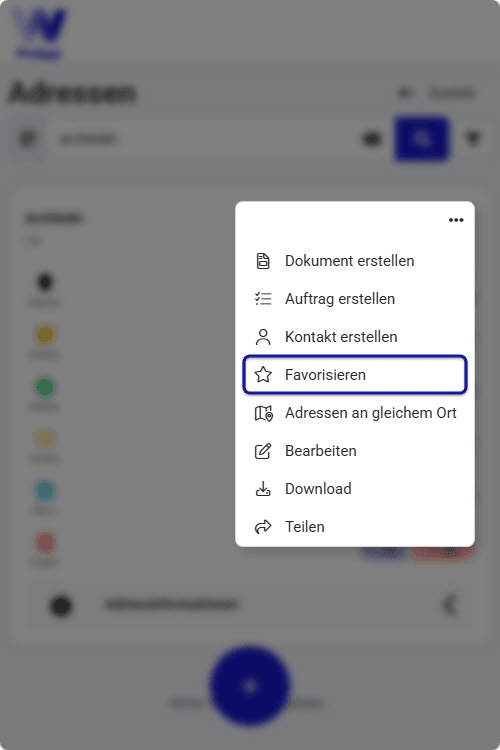
Klicken Sie auf die drei Punkte oben rechts, welche bei jedem Adress-Eintrag zu finden sind. Mit einem Klick auf den Eintrag «Favorisieren» im Kontext-Menü können Sie die Adresse zu Ihren Favoriten hinzufügen. Sobald der Eintrag favorisiert wurde, wird der Stern ausgefüllt.
Sie können beliebig viele Adressen als Favoriten hinzufügen.
2. Favoriten-Panel benutzen
Panel öffnen & schliessen
Sobald ein Favorit hinterlegt ist, erscheint auf der linken Seite ein Button mit dem Favoriten-Stern. Tippen Sie darauf, um das Favoriten-Panel zu öffnen.
Um das Favoriten-Panel wieder zu schliessen, tippen Sie auf das Schliessen-Symbol.

Wenn Sie die App am Computer mit einer Maus bedienen, öffnet sich das Favoriten-Panel automatisch, sobald Sie mit dem Mauszeiger über den Button fahren.
Panel gebrauchen
Bei den Adressen:
Wählen Sie eine beliebige Adresse aus Ihrem Favoriten-Panel aus. Sie werden zu einer Ansicht weitergeleitet, auf welcher Sie nur den gewählten Adress-Eintrag sehen können.
Favoriten-Panel bearbeiten
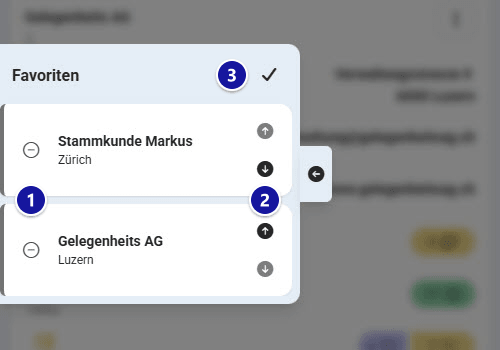
Öffnen Sie im Favoriten-Panel über das Stift-Symbol den Bearbeitungsmodus.
- Klicken Sie beim gewünschten Eintrag auf das Minus-Symbol, um den Favoriten zu entfernen.
- Um die Reihenfolge der Favoriten zu ändern, klicken Sie auf die Pfeil-Buttons, um einen Favoriten zu verschieben.
- Mit dem Haken bestätigen Sie die Änderungen und beenden den Bearbeitungsmodus wieder.
Bei den Adressen können Sie alternativ wiederum auf die drei Punkte klicken und dann auf den Menüpunkt «Favorit entfernen».