LiveRapport
Voraussetzungen
- Lizenzmodul LiveRapport.
- Lizenzmodul Leistungen.
Verwendung
Die LiveRapport-Funktion befindet sich im Modul Leistungen unter dem Navigationselement "LiveRapport".

Um einen neuen LiveRapport zu erstellen, klicken Sie auf den Plus-Button (+).

So sieht ein laufender LiveRapport aus:
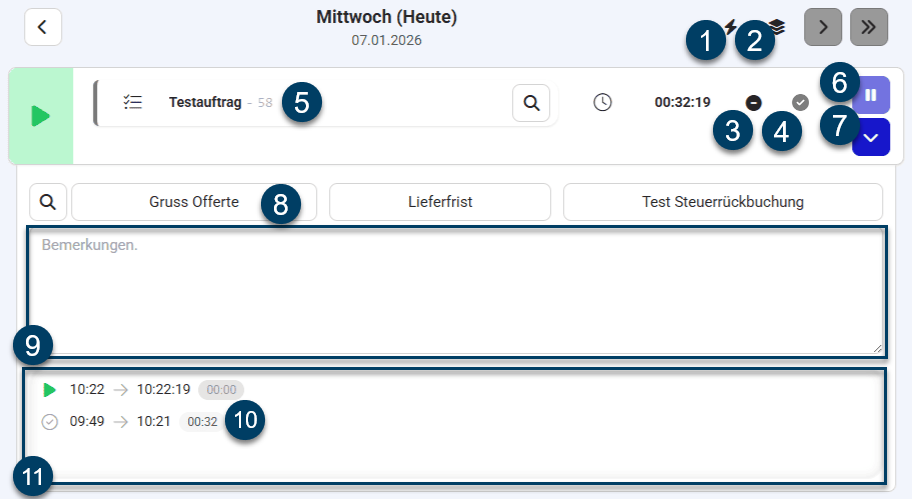
- Schnellstart: Startet einen LiveRapport ohne gewählten Auftrag.
- Gruppieren: Wechselt zwischen der chronologischen Zeitslot-Ansicht und der LiveRapport-Ansicht.
- Löschen: Löscht den LiveRapport.
- Abschliessen: Schliesst den LiveRapport ab.
- Auftrag: Hier ist der gewählte Auftrag sichtbar.
- Pausieren/Starten: Stoppt oder startet die aktuelle Zeiterfassung.
- Ausklappen/Einklappen: Klappt den unteren Teil ein oder aus.
- Rapporttexte: Wie bei den Rapporten können hier Rapporttext-Vorlagen verwendet werden.
- Bemerkungen: Hier können Notizen oder zusätzliche Informationen eingetragen werden.
- Zeitangabe: Zeigt die Startzeit, die aktuelle Uhrzeit und wie lange der LiveRapport bereits läuft.
- Zeitangabebereich: Hier werden alle Zeitangaben in chronologischer Reihenfolge angezeigt.
Nachdem der LiveRapport abgeschlossen wurde, werden die erfassten Daten in einen normalen Rapport übertragen. Die Startzeit, Endzeit, Pause und Dauer stammen aus den Zeitslots und sind auf der Rapport-Seite gesperrt. Andere Rapportfelder können wie gewohnt kontrolliert und ergänzt werden.
Optional können in den Einstellungen weitere LiveRapport-Felder eingeblendet werden:
- Positionsart: Lädt standardmässig die Positionsart des Auftrags. Wird sie manuell geändert, bleibt diese Auswahl für den LiveRapport gespeichert.
- Stundensatz: Lädt den automatisch berechneten Stundensatz. Wird er manuell geändert, bleibt dieser Wert für den LiveRapport gespeichert.
Mit Tag in Zeiteintrag umwandeln kann ein abgeschlossener LiveRapport-Tag in die Zeiterfassung übernommen werden. Nach dem Speichern des Zeiteintrags führt der Button für diesen Tag direkt ins Zeitarchiv.
In den Einstellungen für Leistungen kann zusätzlich festgelegt werden, ob andere laufende LiveRapporte beim Start pausiert werden sollen, ob LiveRapporte beim Pausieren einklappen und ob bei bereits offenen LiveRapporten mit gleichem Auftrag nachgefragt werden soll.
Aktivierung
Als Admin muss zur Aktivierung lediglich die LiveRapport-Seite aufgerufen und dort der entsprechende Button geklickt werden.
Für die Verwendung von LiveRapport wird mindestens die API-Version 4.80.0 benötigt.
Die Version der Proffix-API kann in der PxApp unter Einstellungen → Verbindung → API geprüft werden.

Während der Aktivierung werden die folgenden Zusatztabellen automatisch erstellt:
- Hilfstabelle "WATO Live Rapporte"
- Hilfstabelle "WATO Zeitslots"
In Proffix ist ein Admin in Bezug auf Berechtigungen gleichgestellt mit einem normalen Benutzer, der alle Rechte besitzt. Es gibt keinen separaten oder erweiterten Admin-Status.
Berechtigungen
Für die Verwendung der LiveRapport-Funktion sind Schreibberechtigungen auf die folgenden Tabellen erforderlich.
- Hilfstabelle "WATO Live Rapporte"
- Hilfstabelle "WATO Zeitslots"