Spesen
Um die Spesen-Funktion nutzen zu können, wird mindestens die API-Version 4.81.0 benötigt und das Modul «Spesen» muss lizenziert sein.
Die Version der Proffix-API kann in der PxApp unter Einstellungen → Verbindung → API geprüft werden.
Startseite
Die Kachel Spesen öffnet das Modul. Eigene eingereichte Anträge erscheinen als Text, z.B. 5 eingereicht. Der rote Badge zeigt Anträge anderer Mitarbeitender, die Sie prüfen müssen. Beide Angaben erscheinen nur bei einer Anzahl grösser als 0.
Symbole
Um auf der Spesenseite die Übersicht zu behalten, sind die Spesen in verschiedene Kategorien unterteilt, welche durch Symbole gekennzeichnet sind.

Von links nach rechts sind die Symbole wie folgt zu interpretieren.
- Spesenentwürfe
- Eingerichtete Spesen
- Angenommene Spesen
- Abgelehnte Spesen
- Erledigte Spesen
Berechtigungen
In Proffix können die Berechtigungen für den Zugriff auf die Spesen für Mitarbeitende gesetzt werden. Eine Anleitung dazu befindet sich hier.
Belegerkennung mit KI
Mit dem Lizenzmodul Spesen mit KI können Belege automatisch erkannt und Spesenfelder vorbefüllt werden. Details zu Voraussetzungen, Bildern und PDFs finden Sie unter Belegerkennung mit KI.
Beleg
Wenn ein Beleg auf einer Spese erfasst wird, speichert die PxApp diesen als Bild- oder PDF-Datei in der Proffix-Dateiablage.
Die Datei liegt in der Proffix-Dateiablage/DMS, z.B. unter ...\Data\DMS\Dokumente\<Mandant>\<YYYYMM>\.... Der genaue Pfad kann über die Proffix REST API mit PRO/Datei/{fileToken}/Info ausgelesen werden.
Die fachliche Verknüpfung zur Spese wird auf dem Spesenantrag gespeichert:
- Tabelle:
FIB_Spesenantraege - Feld mit Datei-Verweis:
SpesenbelegToken - API-Parameter beim Erstellen/Bearbeiten:
spesenbelegToken - Keine Dokumentgruppe: Der Beleg wird direkt als Spesenbeleg über den Datei-Token verknüpft.
Genehmigen & Ablehnen
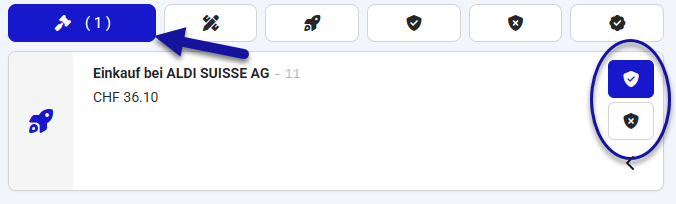
Vorgesetzte können Spesenanträge direkt in der App genehmigen oder ablehnen. Beim Ablehnen kann ein Grund sowie eine Bemerkung angegeben werden.
Um pendente Spesenanträge zu prüfen und genehmigen/ablehnen zu können, muss die Funktion in den Benutzereinstellungen unter Spesen → Spesenanträge prüfen aktiviert werden.
Zusätzlich muss "Finanzbuchhaltung → Extras → (Spesenantrag) Prüfen" auf "Schreibberechtigung" gesetzt werden.
Wenn Sie möchten, dass der Grund ein Pflichtfeld ist, können Sie dies in den Admin-Einstellungen der App unter "Ablehnungsgrund Pflicht" konfigurieren.
Spesen duplizieren
Alle Spesenanträge können direkt aus der Liste über Duplizieren erneut erfasst werden. Dabei wird ein neuer Spesenantrag mit den bestehenden Angaben und dem Beleg geöffnet. Der ursprüngliche abgelehnte Antrag bleibt unverändert bestehen.
Bei abgelehnten Spesen werden der Ablehnungsgrund und eine allfällige Bemerkung als Hinweis angezeigt, damit der Antrag passend korrigiert und erneut eingereicht werden kann.